Domain lichtblicke24.de kaufen?
Wir ziehen mit dem Projekt
lichtblicke24.de um.
Sind Sie am Kauf der Domain
lichtblicke24.de interessiert?
domain@kv-gmbh.de · 0541-91531010
Domain lichtblicke24.de kaufen?
Kann man Windows 10 auf dem Lenovo T400 installieren?
Ja, es ist möglich, Windows 10 auf dem Lenovo T400 zu installieren. Allerdings kann es sein, dass nicht alle Funktionen und Treiber vollständig unterstützt werden, da das T400 ein älteres Modell ist. Es wird empfohlen, vor der Installation zu überprüfen, ob Lenovo spezifische Treiber für Windows 10 für das T400 anbietet. **
Wie installiere ich Windows 10 neu bei Lenovo BIOS?
Um Windows 10 neu auf einem Lenovo-Computer mit BIOS zu installieren, musst du zuerst sicherstellen, dass du eine bootfähige Windows 10-Installations-DVD oder einen USB-Stick hast. Starte dann den Computer neu und drücke während des Startvorgangs die entsprechende Taste, um ins BIOS zu gelangen (normalerweise F1, F2, F12 oder Entf). Navigiere im BIOS zu den Boot-Einstellungen und ändere die Boot-Reihenfolge, um von der Windows 10-Installations-DVD oder dem USB-Stick zu booten. Speichere die Änderungen und starte den Computer neu. Folge dann den Anweisungen auf dem Bildschirm, um Windows 10 neu zu installieren. **
Ähnliche Suchbegriffe für Lenovo-LOQ-32Q-10-2560
Top-Angebote
Produkte zum Begriff Lenovo-LOQ-32Q-10-2560:
-
Lenovo LOQ Tower 26ADR10 91DF008QMHMit dem Lenovo LOQ Tower 26ADR10 91DF008QMH spielst du deine Lieblingsgames flüssig. Dieser Gaming Desktop hat eine NVIDIA GeForce RTX 5060 Grafikkarte. Damit laufen Mid-End-Games in Full HD mit 60 Frames pro Sekunde. Der AMD Ryzen 7 Prozessor und 32 Gigabyte Arbeitsspeicher sorgen zusammen für schnelle Leistungen beim Gamen, Streamen und bei der Videobearbeitung. Durch das transparente Panel siehst du die Komponenten deines Gaming PC und du kannst sie einfach austauschen.1399,00 €*Versand: 0,00 €Sichere Weiterleitung zum Anbieter
-
Lenovo LOQ Tower 17IAX10 91AY005PMHMit dem Lenovo LOQ Tower 17IAX10 91AY005PMH spielst du deine Lieblingsgames flüssig. Dieser Gaming PC hat eine NVIDIA GeForce RTX 5060 Grafikkarte. Damit laufen Mid-End-Games in Full HD mit 60 Bildern pro Sekunde. Der Intel Core Ultra 7 Prozessor und 32 Gigabyte Arbeitsspeicher sorgen dafür, dass du Games streamst und Videos ohne Verzögerung bearbeitest. Durch die RGB-Beleuchtung passt du diesen Gaming PC an deinen eigenen Stil an.1599,00 €*Versand: 0,00 €Sichere Weiterleitung zum Anbieter

-
Wie setze ich meinen Lenovo Laptop mit Windows 10 zurück?
Um Ihren Lenovo Laptop mit Windows 10 zurückzusetzen, gehen Sie zuerst zu den Einstellungen, indem Sie auf das Startmenü klicken und dann auf das Zahnradsymbol. Wählen Sie "Update und Sicherheit" und dann "Wiederherstellung". Klicken Sie auf "Diesen PC zurücksetzen" und folgen Sie den Anweisungen auf dem Bildschirm, um den Vorgang abzuschließen. Beachten Sie jedoch, dass dabei alle Ihre persönlichen Dateien und installierten Programme gelöscht werden. **
-
Kann der Lenovo G32QC-10 an die Wand montiert werden?
Ja, der Lenovo G32QC-10 kann an der Wand montiert werden. Er verfügt über eine VESA-kompatible Halterung, die eine einfache Montage an einer Wand ermöglicht. **
-
Wofür ist der Energy Manager von Lenovo bei Windows 10 nützlich?
Der Energy Manager von Lenovo ist nützlich, um die Energieeinstellungen auf einem Lenovo Laptop anzupassen. Mit dem Energy Manager können Benutzer den Energieverbrauch ihres Laptops optimieren, indem sie den Energieverbrauch verschiedener Komponenten wie Bildschirmhelligkeit, WLAN und Prozessorleistung anpassen. Dies kann dazu beitragen, die Akkulaufzeit zu verlängern und die Leistung des Laptops zu optimieren. **
-
Kannst du mir bitte bei meinem Lenovo Tab A7-10 helfen?
Ja, natürlich! Was genau möchtest du wissen oder brauchst du Hilfe bei? **

Wie kann ich meinen Lenovo B50-10 auf die Werkseinstellungen zurücksetzen?
Um Ihren Lenovo B50-10 auf die Werkseinstellungen zurückzusetzen, können Sie die integrierte Wiederherstellungsfunktion verwenden. Starten Sie den Laptop neu und drücken Sie während des Startvorgangs die Taste F11, um das Wiederherstellungsmenü aufzurufen. Wählen Sie dann die Option "Lenovo OneKey Recovery" aus und folgen Sie den Anweisungen auf dem Bildschirm, um den Laptop auf die Werkseinstellungen zurückzusetzen. **
Wie kann ich die Helligkeit bei Lenovo einstellen?
Um die Helligkeit bei einem Lenovo Laptop einzustellen, kannst du entweder die Funktionstasten auf der Tastatur verwenden oder die Einstellungen im Betriebssystem anpassen. Drücke die Funktionstaste "Fn" zusammen mit den Pfeiltasten nach oben oder unten, um die Helligkeit zu erhöhen oder zu verringern. Alternativ kannst du auch in den Einstellungen von Windows oder macOS die Helligkeit anpassen. **
Top-Angebote
Produkte zum Begriff Lenovo-LOQ-32Q-10-2560:
-
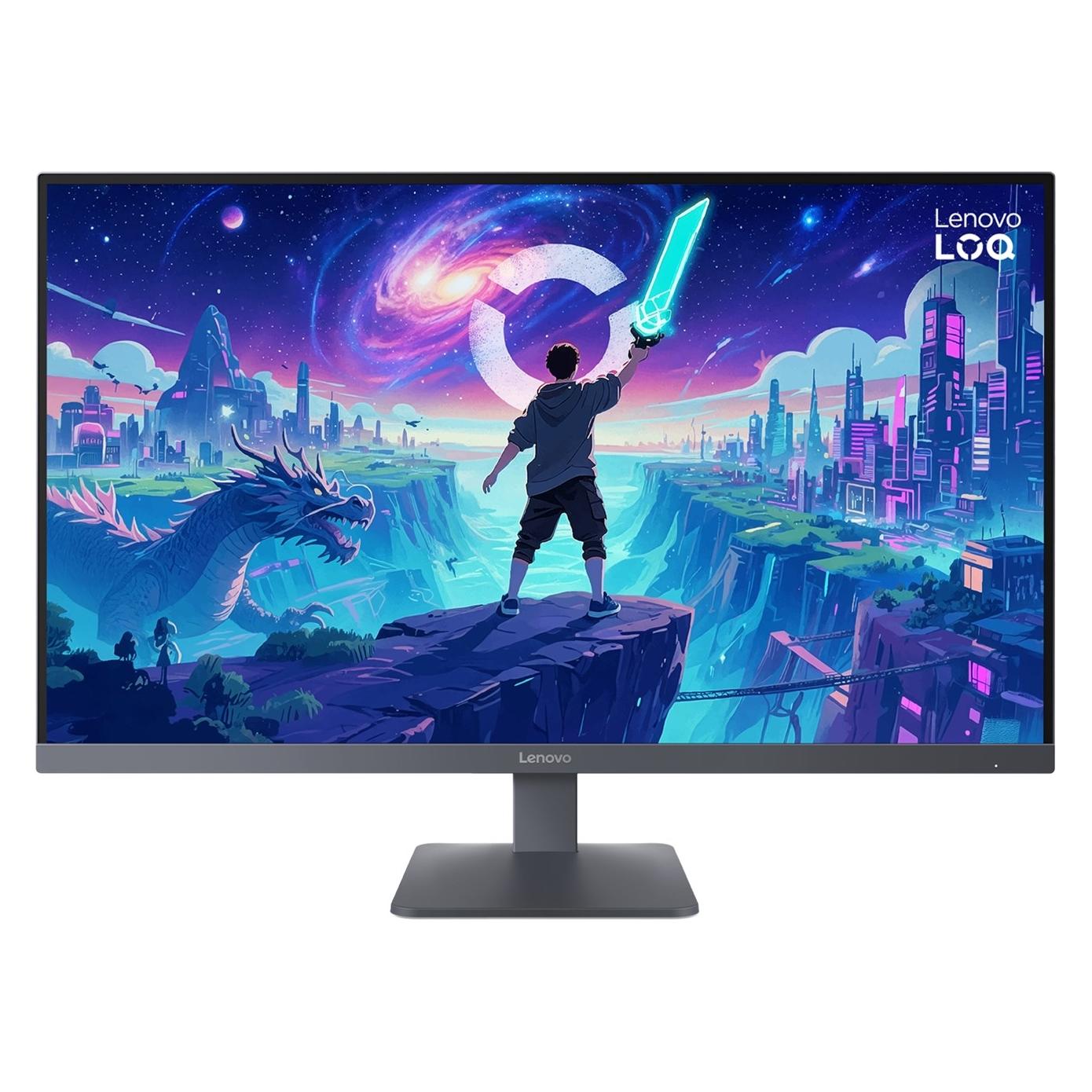
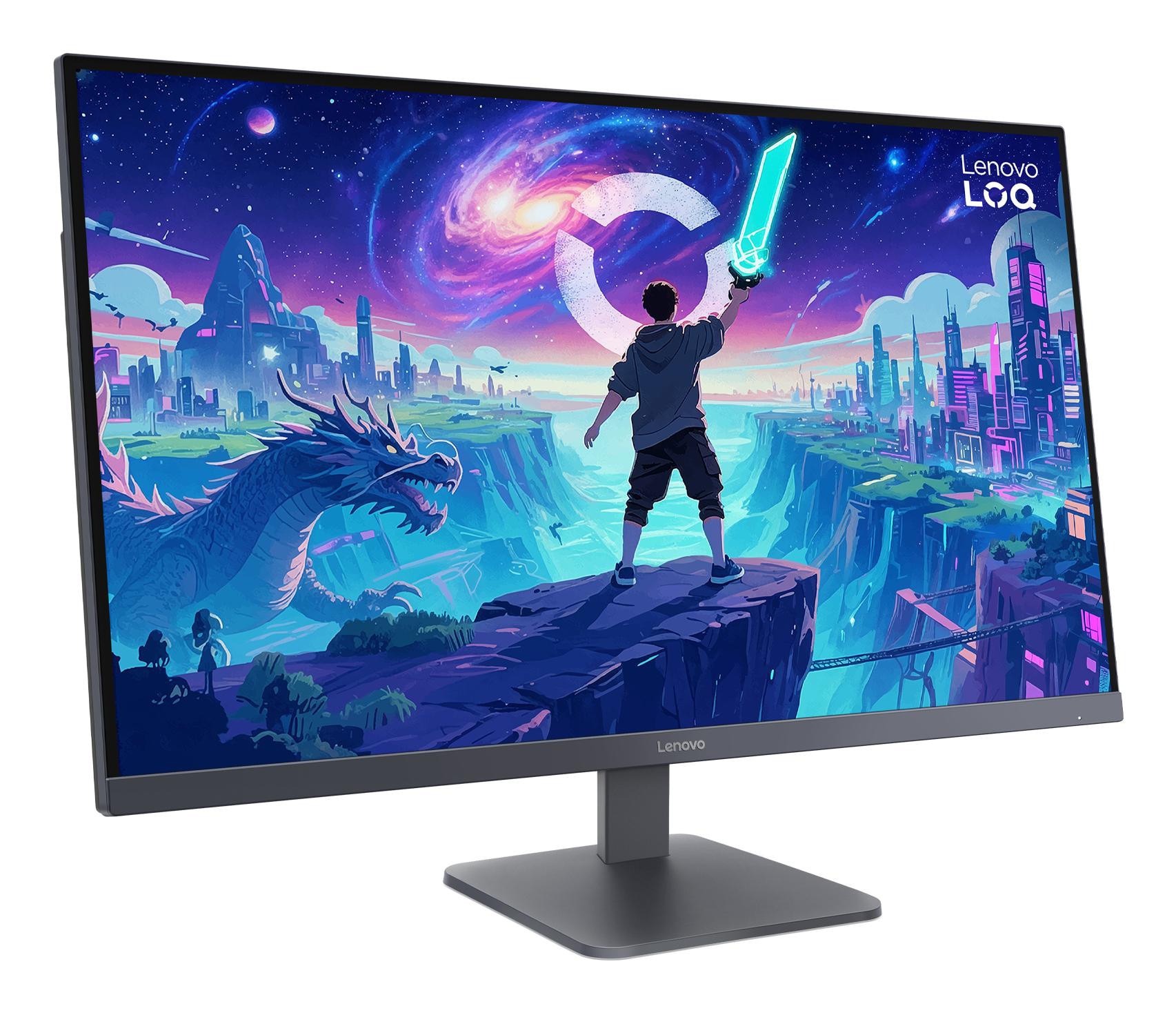
Lenovo LOQ 32Q-10 31.5 Zoll WQHD VA Panel 16:9 180 Hz Gaming MonitorEnergieeffizienzklasse: F / 80 cm (31.5 Zoll), 2560 x 1440 (WQHD, 16:9) / VA Panel, entspiegelt, 180 Hz, HDR 10, Reaktionszeit 0.5 ms (MPRT) / 1x DP, 2x HDMI / Neigbar, VESA 100 x 100 mm174,90 €*Versand: 6,99 €Sichere Weiterleitung zum Anbieter
-
Lenovo LOQ Tower 26ADR10 91DF008QMHMit dem Lenovo LOQ Tower 26ADR10 91DF008QMH spielst du deine Lieblingsgames flüssig. Dieser Gaming Desktop hat eine NVIDIA GeForce RTX 5060 Grafikkarte. Damit laufen Mid-End-Games in Full HD mit 60 Frames pro Sekunde. Der AMD Ryzen 7 Prozessor und 32 Gigabyte Arbeitsspeicher sorgen zusammen für schnelle Leistungen beim Gamen, Streamen und bei der Videobearbeitung. Durch das transparente Panel siehst du die Komponenten deines Gaming PC und du kannst sie einfach austauschen.1399,00 €*Versand: 0,00 €Sichere Weiterleitung zum Anbieter
-
Kann man Windows 10 auf dem Lenovo T400 installieren?
Ja, es ist möglich, Windows 10 auf dem Lenovo T400 zu installieren. Allerdings kann es sein, dass nicht alle Funktionen und Treiber vollständig unterstützt werden, da das T400 ein älteres Modell ist. Es wird empfohlen, vor der Installation zu überprüfen, ob Lenovo spezifische Treiber für Windows 10 für das T400 anbietet. **
-
Wie installiere ich Windows 10 neu bei Lenovo BIOS?
Um Windows 10 neu auf einem Lenovo-Computer mit BIOS zu installieren, musst du zuerst sicherstellen, dass du eine bootfähige Windows 10-Installations-DVD oder einen USB-Stick hast. Starte dann den Computer neu und drücke während des Startvorgangs die entsprechende Taste, um ins BIOS zu gelangen (normalerweise F1, F2, F12 oder Entf). Navigiere im BIOS zu den Boot-Einstellungen und ändere die Boot-Reihenfolge, um von der Windows 10-Installations-DVD oder dem USB-Stick zu booten. Speichere die Änderungen und starte den Computer neu. Folge dann den Anweisungen auf dem Bildschirm, um Windows 10 neu zu installieren. **
-
Wie setze ich meinen Lenovo Laptop mit Windows 10 zurück?
Um Ihren Lenovo Laptop mit Windows 10 zurückzusetzen, gehen Sie zuerst zu den Einstellungen, indem Sie auf das Startmenü klicken und dann auf das Zahnradsymbol. Wählen Sie "Update und Sicherheit" und dann "Wiederherstellung". Klicken Sie auf "Diesen PC zurücksetzen" und folgen Sie den Anweisungen auf dem Bildschirm, um den Vorgang abzuschließen. Beachten Sie jedoch, dass dabei alle Ihre persönlichen Dateien und installierten Programme gelöscht werden. **
-
Kann der Lenovo G32QC-10 an die Wand montiert werden?
Ja, der Lenovo G32QC-10 kann an der Wand montiert werden. Er verfügt über eine VESA-kompatible Halterung, die eine einfache Montage an einer Wand ermöglicht. **
Ähnliche Suchbegriffe für Lenovo-LOQ-32Q-10-2560
-
Lenovo LOQ Tower 17IAX10 91AY005PMHMit dem Lenovo LOQ Tower 17IAX10 91AY005PMH spielst du deine Lieblingsgames flüssig. Dieser Gaming PC hat eine NVIDIA GeForce RTX 5060 Grafikkarte. Damit laufen Mid-End-Games in Full HD mit 60 Bildern pro Sekunde. Der Intel Core Ultra 7 Prozessor und 32 Gigabyte Arbeitsspeicher sorgen dafür, dass du Games streamst und Videos ohne Verzögerung bearbeitest. Durch die RGB-Beleuchtung passt du diesen Gaming PC an deinen eigenen Stil an.1599,00 €*Versand: 0,00 €Sichere Weiterleitung zum Anbieter
-
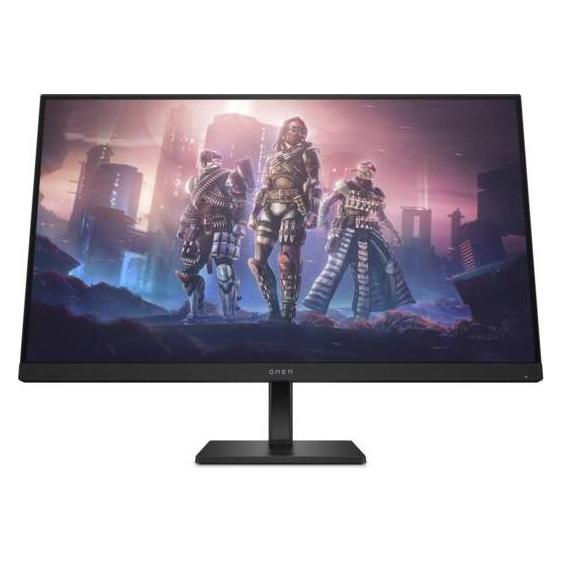
HP OMEN by HP 32q 80 cm (31.5") 2560 x 1440 Pixel Quad HD SchwarzHP OMEN by HP 32q 80 cm (31.5") 2560 x 1440 Pixel Quad HD Schwarz SPASS IN EINER NEUEN DIMENSION Erkunden Sie neue Möglichkeiten mit dem OMEN by HP QHD-Gaming-Monitor mit einer Diagonale von 80,00 cm (31,5 Zoll) und einer Bildwiederholrate von 165 Hz. Dank der hohen Leistung und realistischen Farben verlieren Sie sich in Ihren Lieblingsgames, während das schlanke Design diesen Monitor zu einem wahren Blickfang auf Ihrem Schreibtisch macht. EAN: 0197029617989 Hersteller-ArtNr.: 780K0E9#ABB Hersteller: HP Details Bildschirm Bildschirmdiagonale 80 cm (31.5") Display-Auflösung 2560 x 1440 Pixel Natives Seitenverhältnis 16:9 Touchscreen Nein HD-Typ Quad HD Panel-Typ IPS Bildschirmform Flach Kontrastverhältnis 1000:1 Maximale Bildwiederholrate 165 Hz Anzahl der Farben des Displays 16,7 Millionen Farben Typ der Hintergrundbeleuchtung Seiten-LED Helligkeit (typisch) 400 cd/m2 Reaktionszeit 1 ms Blendfreier Bildschirm Ja Unterstützte Grafik-Auflösungen 1280 x 720 (HD 720), 1280 x 800 (WXGA), 720 x 400, 1280 x 1024 (SXGA), 800 x 600 (SVGA), 1440 x 900 (WXGA+), 1600 x 900, 1024 x 768 (XGA), 1680 x 1050 (WSXGA+), 640 x 480 (VGA), 1920 x 1080 (HD 1080) Kontrastverhältnis (dynamisch) 10000000:1 Bildwinkel, horizontal 178° Bildwinkel, vertikal 178° Pixel Abstand 0,27 x 0,27 mm Pixeldichte 92 ppi Horizontaler Scanbereich 30 - 255 kHz Bildschirmdiagonale (cm) 80 cm High Dynamic Range Video (HDR) Unterstützung Ja Oberflächenhärte 3H RGB-Farbraum sRGB Farbskala 99% Leistungen NVIDIA G-SYNC Nein AMD FreeSync Ja AMD FreeSync-Typ FreeSync Premium Flimmerfreie Technologie Ja Multimedia Eingebaute Lautsprecher Nein Integrierte Kamera Nein Design Marktpositionierung Gaming Produktfarbe Schwarz Abnehmbarer Standfuß Ja Ursprungsland China Zertifizierung BIS; BSMI; CB; CCC; CE; CEL; CSA; EAC; FCC; ISO 9241-307; KC/KCC; Microsoft WHQL Certification; NOM; PSB; TUV Bauart; TUV LBL; VCCI; WEEE; ISC; California Energy Commission (CEC); WW application; ICE; Ukraine certificates; TÜV Flicker free certified; UAE safety; UAE RoHS; South Africa safety Anschlüsse und Schnittstellen Integrierter USB-Hub Nein HDMI Ja Anzahl HDMI-Anschlüsse 2 HDMI-Version 2.0 Anzahl DisplayPort Anschlüsse 1 DisplayPorts-Version 1.4 Audioausgang Ja Kopfhörer-Anschluss 3,5 mm HDCP Ja Ergonomie VESA-Halterung Ja Kabelsperre-Slot Nein Höhenverstellung Ja Panel-Montage-Schnittstelle 100 x 100 mm Höheneinstellung 10 cm Pivot Ja Pivot Winkel -90 - 90° Neigungswinkelbereich -5 - 20° Leistung Energieeffizienzklasse (SDR) F Energieeffizienzklasse (HDR) G Energieverbrauch (SDR) pro 1.000 Stunden 32 kWh Energieverbrauch (HDR) pro 1.000 Stunden 70 kWh Stromverbrauch (Standardbetrieb) 77 W Stromverbrauch (Standby) 0,5 W Stromverbrauch (max.) 90 W AC Eingangsspannung 100 - 240 V AC Eingangsfrequenz 50 - 60 Hz Energieeffizienzskala A bis G Betriebsbedingungen Betriebstemperatur 5 - 35 °C Relative Luftfeuchtigkeit in Betrieb 20 - 80% Luftfeuchtigkeit bei Lagerung 5 - 95% Lieferumfang Mitgelieferte Kabel AC, DisplayPort Schnellstartübersicht Ja Gewicht und Abmessungen Gerätebreite (inkl. Fuß) 713,5 mm Gerätetiefe (inkl. Fuß) 243,3 mm Gerätehöhe (inkl. Fuß) 618,8 mm Gewicht (mit Ständer) 8,98 kg Breite (ohne Standfuß) 713,5 mm Tiefe (ohne Standfuß) 52,5 mm Höhe (ohne Standfuß) 426,2 mm Verpackungsdaten Verpackungsbreite 821 mm Verpackungstiefe 174 mm Verpackungshöhe 521 mm Paketgewicht 13,4 kg245,00 €*Versand: 4,90 €Sichere Weiterleitung zum Anbieter
-
Wofür ist der Energy Manager von Lenovo bei Windows 10 nützlich?
Der Energy Manager von Lenovo ist nützlich, um die Energieeinstellungen auf einem Lenovo Laptop anzupassen. Mit dem Energy Manager können Benutzer den Energieverbrauch ihres Laptops optimieren, indem sie den Energieverbrauch verschiedener Komponenten wie Bildschirmhelligkeit, WLAN und Prozessorleistung anpassen. Dies kann dazu beitragen, die Akkulaufzeit zu verlängern und die Leistung des Laptops zu optimieren. **
-
Kannst du mir bitte bei meinem Lenovo Tab A7-10 helfen?
Ja, natürlich! Was genau möchtest du wissen oder brauchst du Hilfe bei? **
-
Wie kann ich meinen Lenovo B50-10 auf die Werkseinstellungen zurücksetzen?
Um Ihren Lenovo B50-10 auf die Werkseinstellungen zurückzusetzen, können Sie die integrierte Wiederherstellungsfunktion verwenden. Starten Sie den Laptop neu und drücken Sie während des Startvorgangs die Taste F11, um das Wiederherstellungsmenü aufzurufen. Wählen Sie dann die Option "Lenovo OneKey Recovery" aus und folgen Sie den Anweisungen auf dem Bildschirm, um den Laptop auf die Werkseinstellungen zurückzusetzen. **
-
Wie kann ich die Helligkeit bei Lenovo einstellen?
Um die Helligkeit bei einem Lenovo Laptop einzustellen, kannst du entweder die Funktionstasten auf der Tastatur verwenden oder die Einstellungen im Betriebssystem anpassen. Drücke die Funktionstaste "Fn" zusammen mit den Pfeiltasten nach oben oder unten, um die Helligkeit zu erhöhen oder zu verringern. Alternativ kannst du auch in den Einstellungen von Windows oder macOS die Helligkeit anpassen. **
* Alle Preise verstehen sich inklusive der gesetzlichen Mehrwertsteuer und ggf. zuzüglich Versandkosten. Die Angebotsinformationen basieren auf den Angaben des jeweiligen Shops und werden über automatisierte Prozesse aktualisiert. Eine Aktualisierung in Echtzeit findet nicht statt, so dass es im Einzelfall zu Abweichungen kommen kann. ** Hinweis: Teile dieses Inhalts wurden von KI erstellt.